Buttons
Los botones permiten realizar las acciones principales y secundarias dentro una pantalla. Se aplican en diferentes lugares de la UI como cards, modales y formularios.
Los botones permiten realizar las acciones principales y secundarias dentro una pantalla. Se aplican en diferentes lugares de la UI como cards, modales y formularios.
Fáciles de reconocer entre otros elementos, incluídos otros botones.
Indican una tarea específica y que las personas pueden entender.
Explican a las personas qué acción se realizará si tocan en el botón.

La pantalla siguiente debe contener la información que contiene el botón. (Botón: Ver detalle, Pantalla siguiente: Detalle)
Rompen con la altura del botón
Frase corta, no una oración
Entorpece la lectura
No utilizamos el Sustantivo en el botón si este se encuentra en el título

Icon left
Se utiliza la iconografía (reconocible y
autoexplicativa) a la izquierda.

Doble icono
No utilizamos más de un ícono por botón.
Icon right
El icono en esta posición representa continuidad. Su uso es menos frecuente.
Iconografía confusa
No utilizamos iconografía poco reprensentativa.
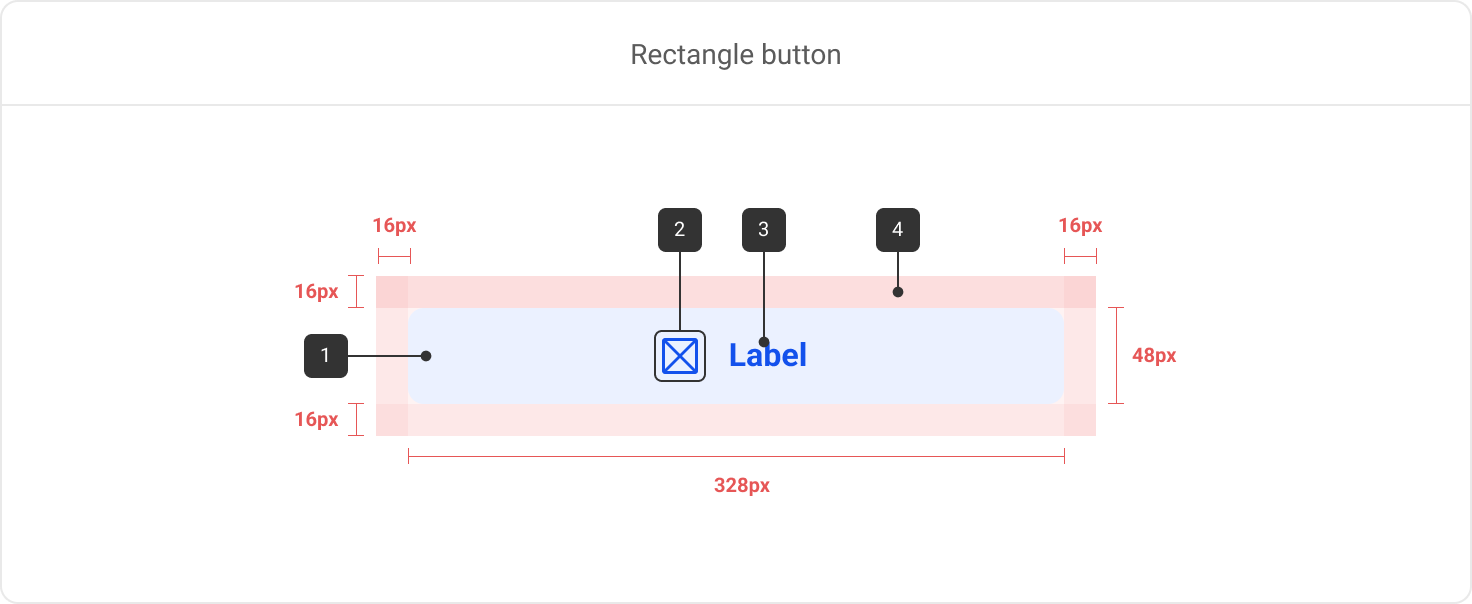
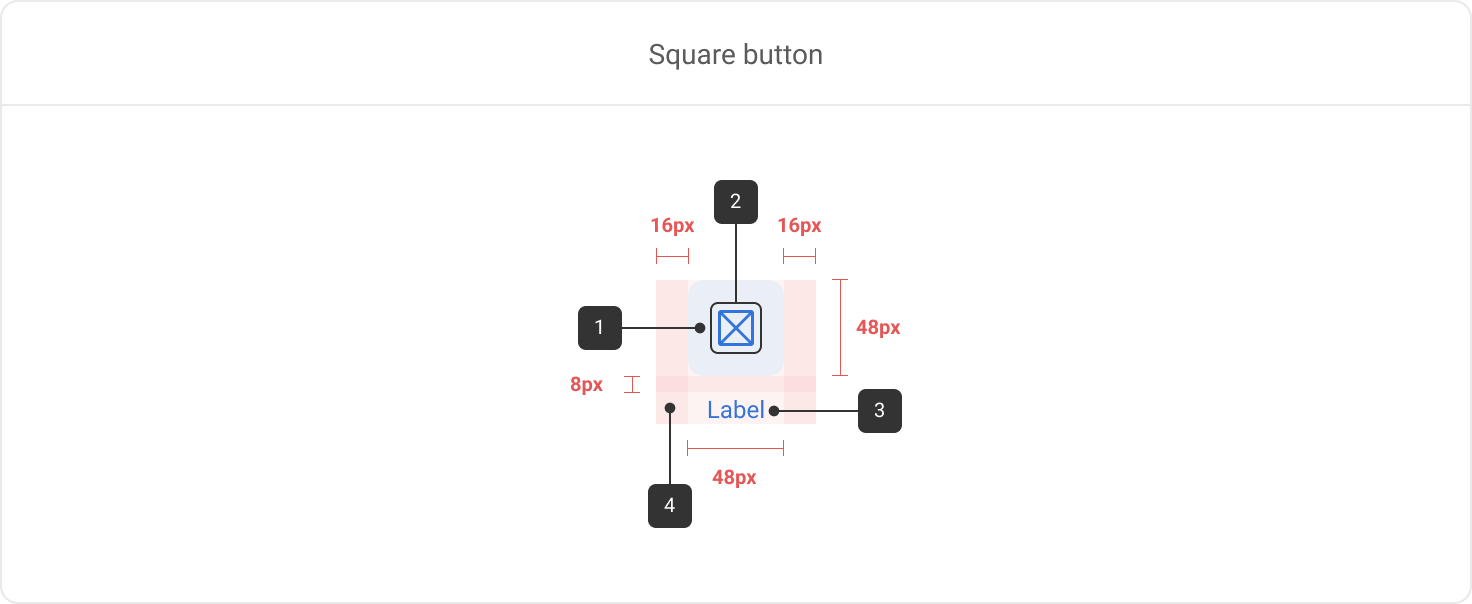
Zona tapeable
Aporta contexto y complementa el Label
Indica la acción a realizar
Espacio que separa el contenedor de otros elementos
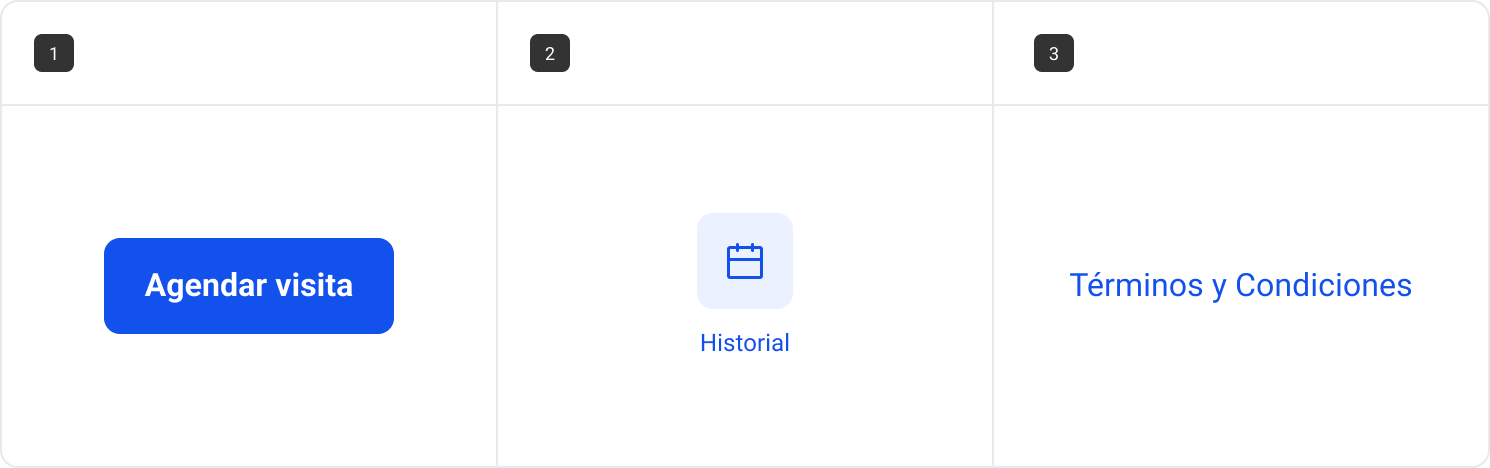
Es el botón principal
Son accesos a flujos secundarios dentro de una sección
Son acciones de menor importancia que generalmente se ubican dentro de un bloque de texto
Denota el objetivo de la pantalla y solo podemos mostrar uno por vez (ver Stack).
Puede mantenerse siempre visible al scrollear (ver Sticky).
No todas las pantallas lo requieren.
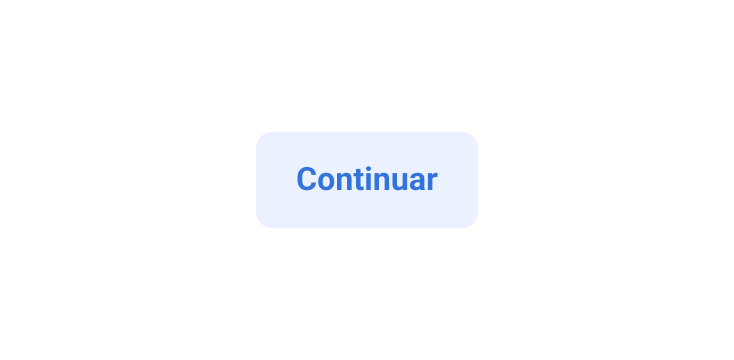
Indica una acción de jerarquía media (no es la acción principal ni tampoco la menos importante).
Utilizado únicamente en su configuración Square.
Dirige a flujos alternativos a la acción principal.
No tiene un contenedor visible, sin embargo mantiene el área tapeable.
Puede usarse combinado con un Filled (ver Stack).
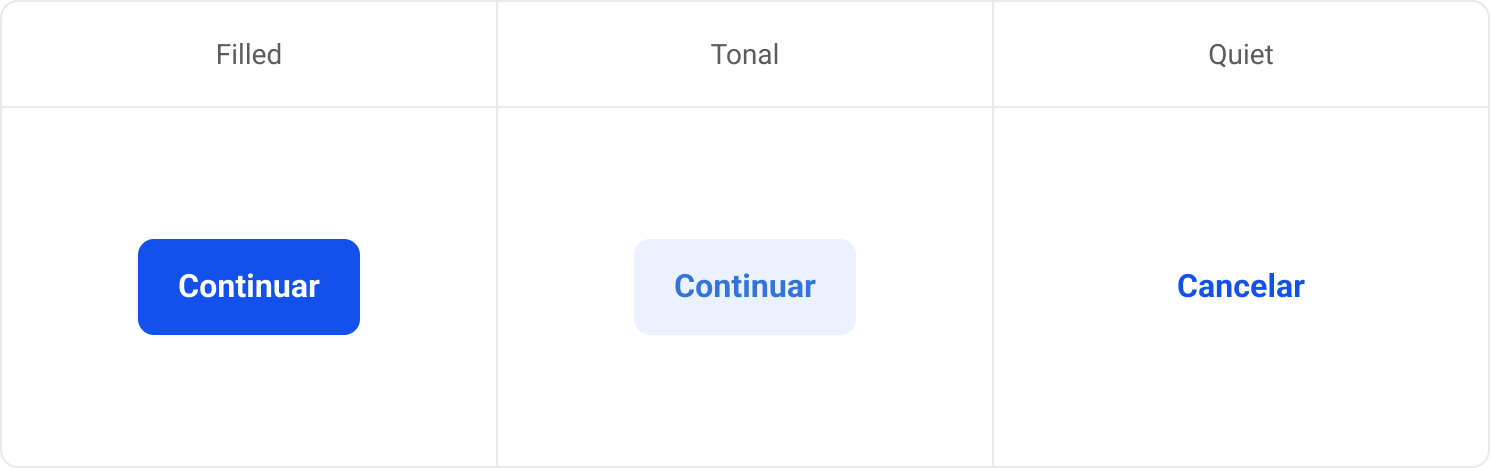
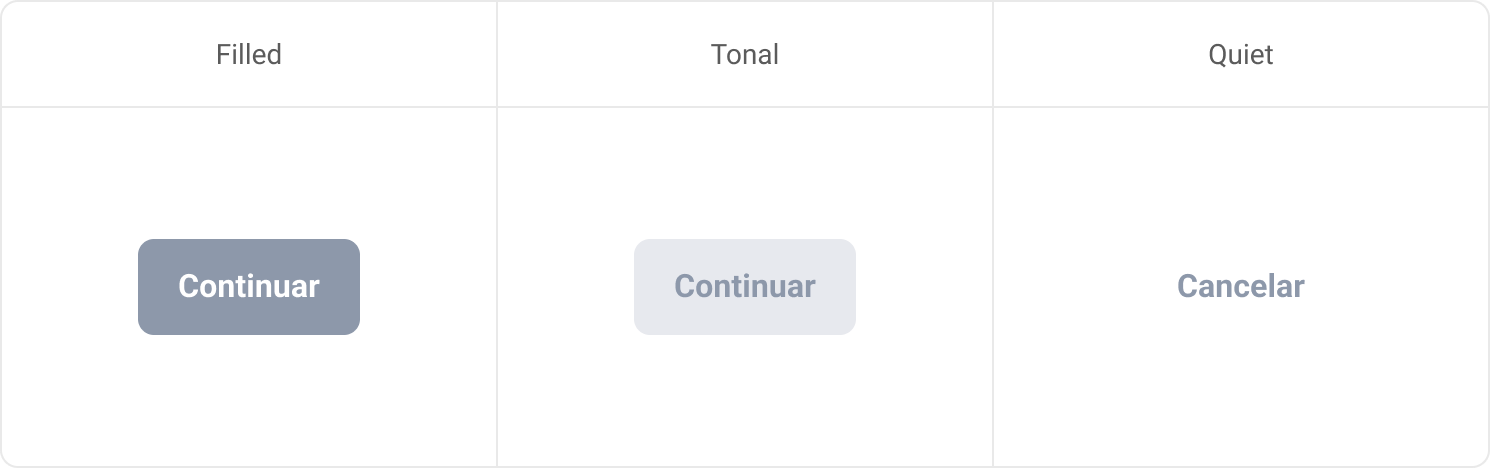
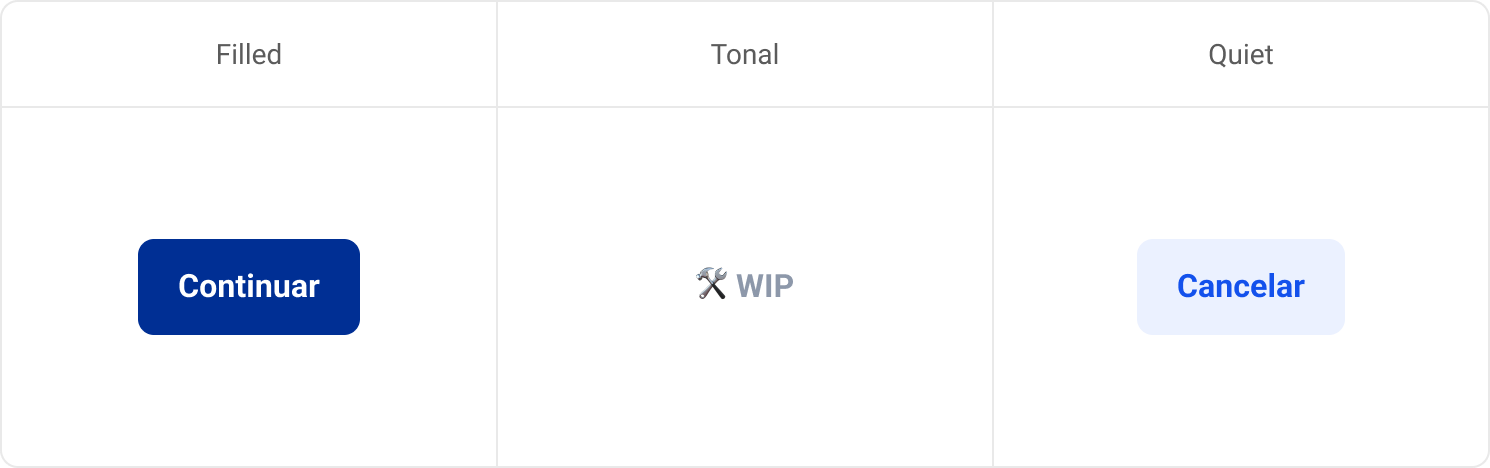
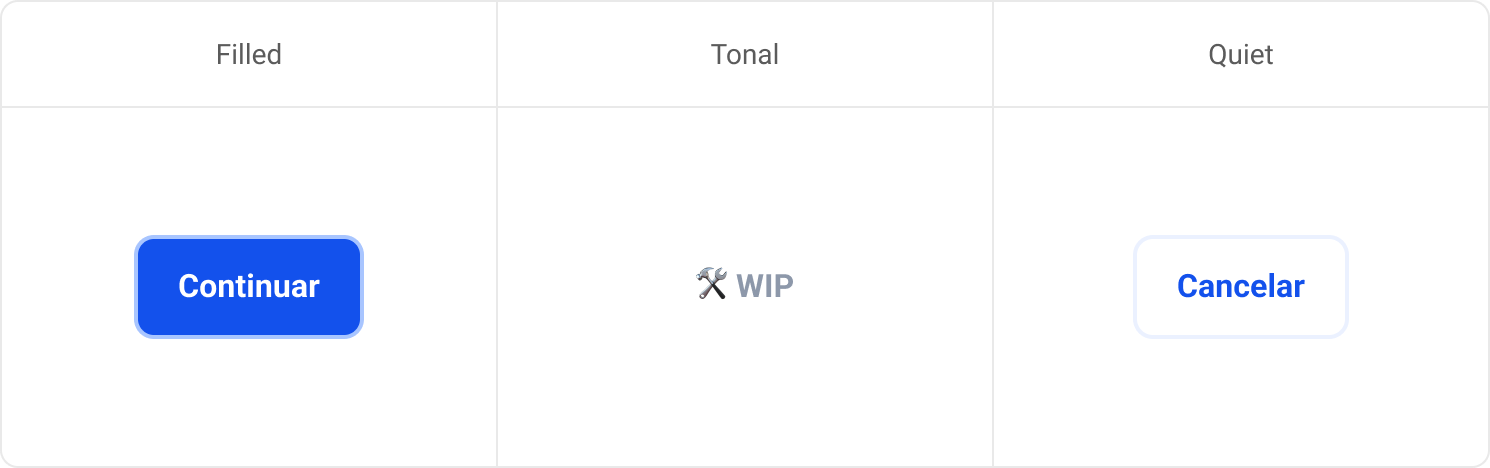
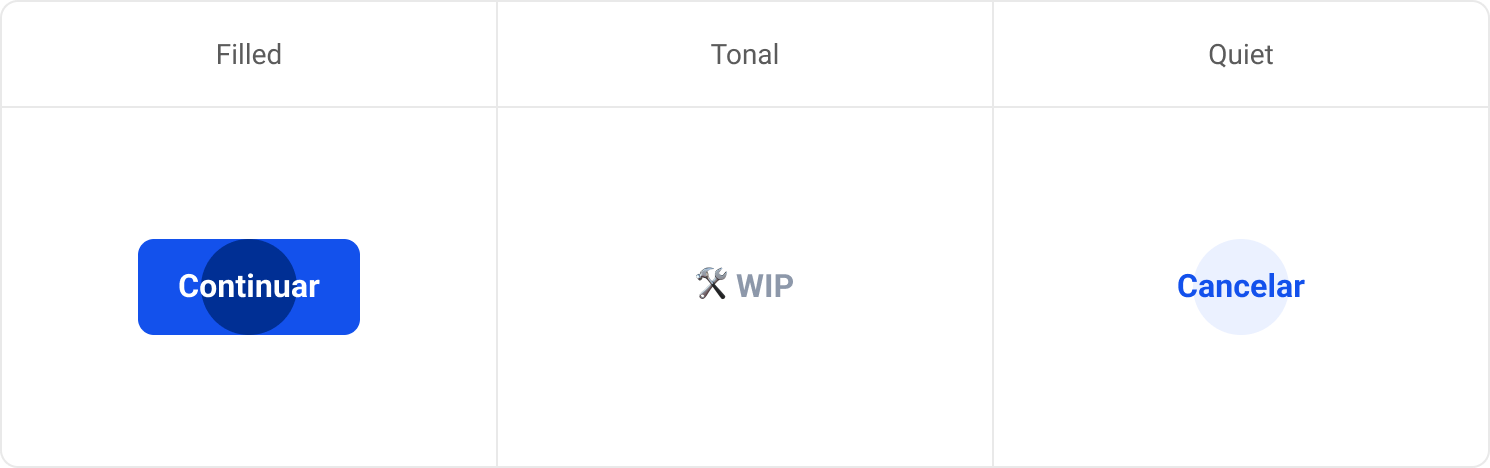
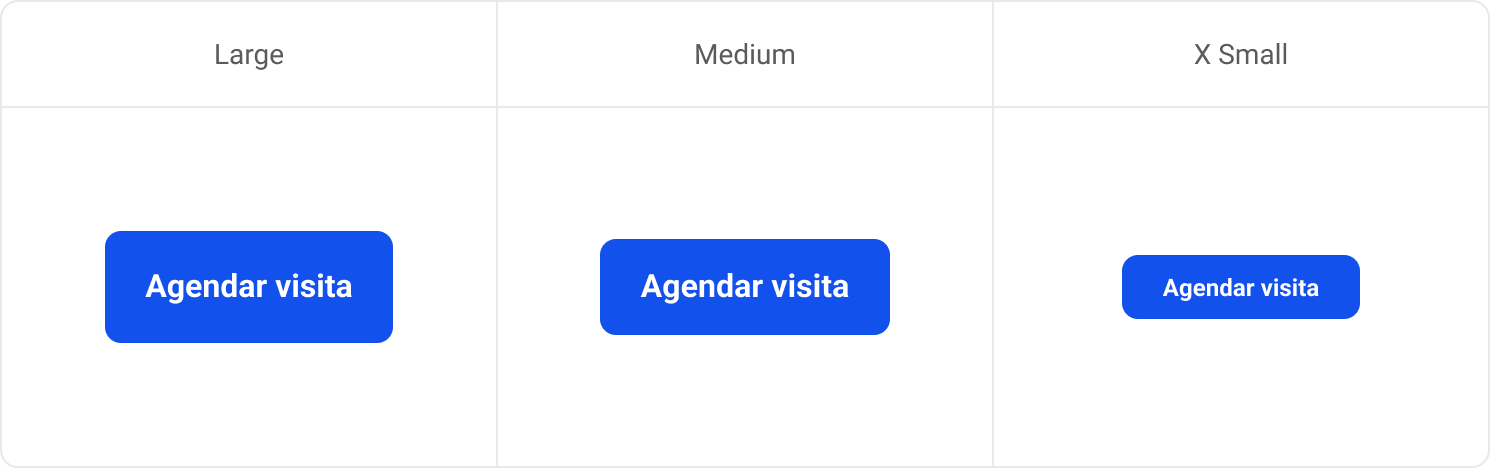
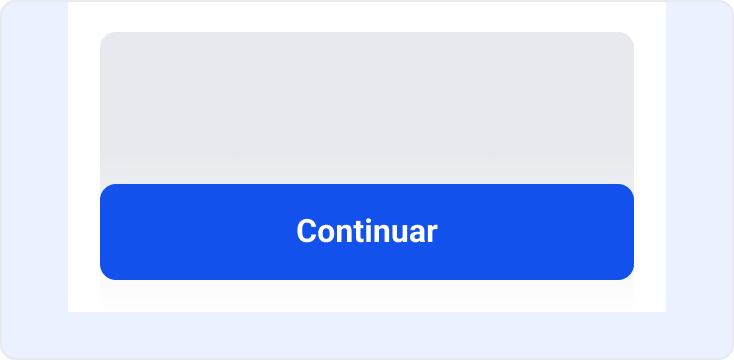
Se dejan fijos en la parte inferior de la pantalla para permitir realizar acciones donde sea que se desplacen.
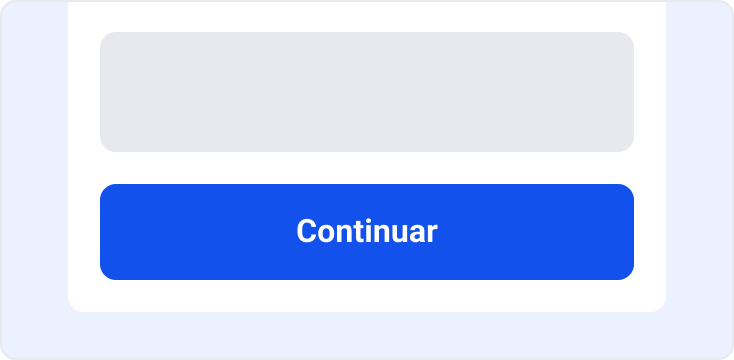
Se ubican al final del contenido de la pantalla siempre respetando el área de seguridad.
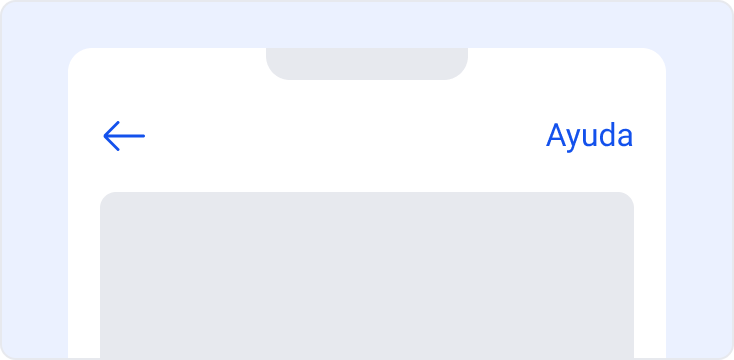
Se utilizan en la parte superior del lado derecho principalmente para acciones complementarias.
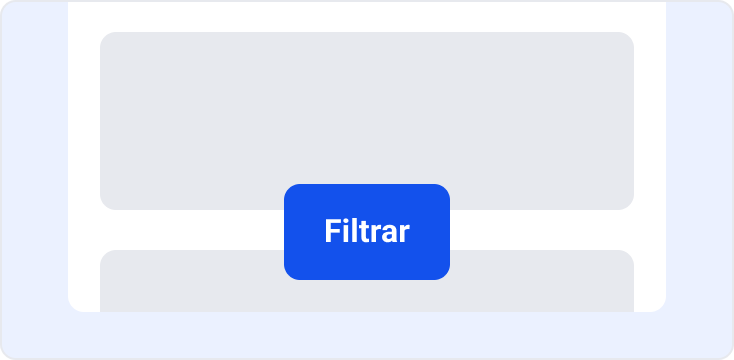
Se usan delante de todo el contenido de la pantalla. Su uso está reservado para acciones constructivas.
Cuando tenemos más de una acción posible,
agrupamos los botones de una manera específica.
Ubicamos la acción principal abajo para facilitar el escaneo y terminar la lectura en la acción deseable.
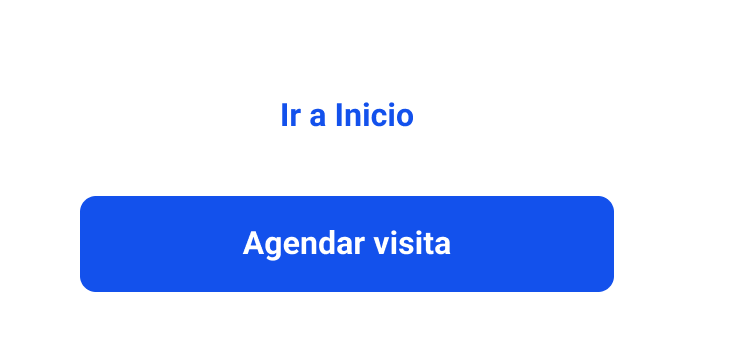
Una acción y una salida
El botón Filled es el que continua el flujo y el Quiet le da flexibilidad a las personas con un camino alternativo.
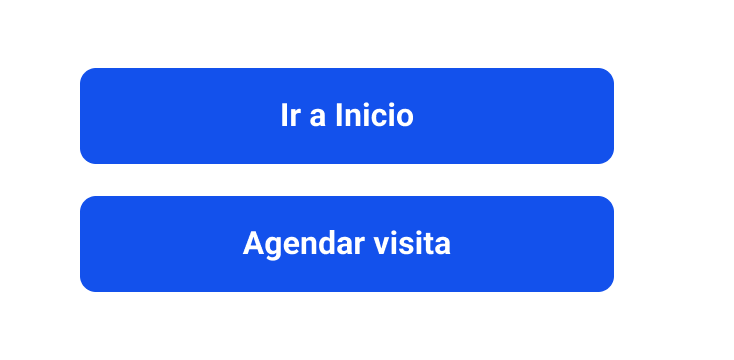
No utilizar dos filled juntos
Combinar dos botones con el mismo nivel de jerarquia genera carga cognitiva y confunde a las personas.
Dos botones como máximo
Para que las personas puedan enfocarse en la tarea de la pantalla.
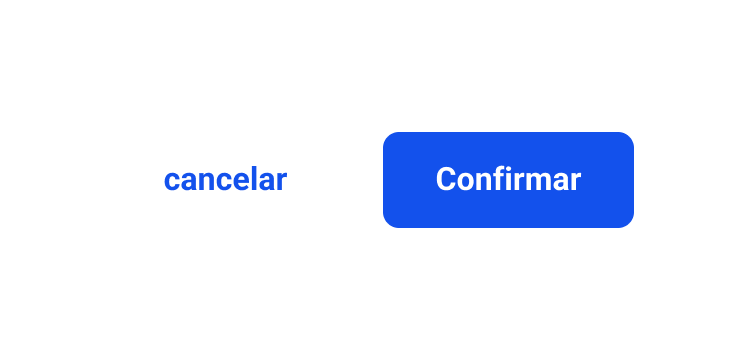
Evitar stack horizontal en mobile
Posicionarlos horizontalmente genera una doble lectura.
Casos de uso
Ejemplo
Estructura
Consideraciones
Enuncian una acción específica y básica y no expresan modo, ni tiempo, ni personas.
Comprar
Infinitivo
Es nuestro uso predilecto.
Dan contexto sobre la acción.
Comprar garantia
Infinitivo + sustantivo
En la estructura de la pantalla no debería repetirse el sustantivo en el H1.
Hacen referencia a que la persona realiza la acción, el “yo”.
Me interesa
Primera persona
Son casos excepcionales.
Denotan de manera explicita con qué se va a encontrar la persona. Este recurso no implica una acción en sí misma.
Ayuda
Sustantivo
Son casos excepcionales.
Expresan lugar, tiempo, destino, causa, etc.
Ir a Inicio
Infinitivo + preposición + sustantivo
Su uso más frecuente es la redirección a secciones
El único caso que tenemos es el patrón nativo de IOs y Android.
Anterior
Adjetivo
Son casos excepcionales.
Interpelan a las personas.
¿Necesitas ayuda?
Preguntas en segunda persona
Recurso para no utilizar la primera persona.
Enuncian que las personas van a salir de la app o son redirigidas a otro sitio.
Ir a Kavak.com
Infinitivo + URL
Utilizamos "Empezar" para un proceso largo, que necesita de pasos
El botón que termina la acción es "Confirmar", no usamos "Aceptar
El botón que avanza durante el proceso es el infinitivo "Continuar"
Utilizamos la palabra "Iniciar" para comenzar un proceso corto, que no necesita de pasos
"Ahora no" se diferencia de "Saltar", ya que la pantalla podría aparecer nuevamente
Utilizamos "Ayuda" para redireccionar a FAQS y está la posibilidad de contactar a soporte.
Utilizamos "Contactar representante" para cuando rediccionamos a whatsapp
Al tocar el botón, el paso no se puede deshacer ni volver atrás, ya que la información se envía.
Las mayúsculas ralentizan la lectura. Ademas los lectores de pantalla leen estos textos letra por letra en lugar de las palabras.
El tamaño o área pulsable de los botones debe ser de 44px. mínimo.
El contraste se calcula analizando la diferencia de luminosidad entre el fondo y la forma, que va desde 1:1 (blanco sobre blanco) a 21:1 (negro sobre blanco). Se recomienda un contraste mínimo de 4.5:1.
El botón debe ser focalizable con el teclado y reconocido como un botón por las tecnologías de apoyo.
Utilizar el atributo aria-label="..." para definir labels específicos para lectores de pantalla.
En web cuando el ícono es decorativo se debe ocultar para que los lectores de pantalla no lean los íconos.